快速 LOGO 設計工具,DesignEVO 教學與範例
經營部落格也是一種個人品牌,要行銷自己的部落格當然需要一個 LOGO。
大多數工程人員可能會說自己的繪圖能力很差,覺得設計 LOGO 太困難,自己沒辦法完成。其實 LOGO 設計並沒有想像中那麼複雜,就像小朋友也會塗鴉一樣,我們也可以嘗試設計屬於自己的 LOGO。
目錄
好想有個網站 LOGO

剛開始架設網站時,第一件事就是煩惱網站名稱是什麼?網站的域名網址要申請什麼?
網站慢慢就緒後,還少一個 LOGO,看到其他網站都有個 LOGO,實在令人羨慕。
不過要使用 Photoshop 之類的工具就太複雜了,還要學習很多操作功能、顏色原理、圖層概念等專業知識。
我也試過幾個 LOGO 設計工具,Photoshop 對我來說太困難,愈用愈覺得複雜。也曾想用 Keynote 設計,但又覺得功能太陽春,需要從無到有的豐富想像力,對我來說門檻太高。
接觸到 DesignEVO 後,發現使用上比較容易上手,擁有豐富的範本,能幫助快速產生 LOGO,也是比較能帶來成就感的工具。
什麼是 DesignEVO
DesignEVO 是一個非常適合初學者的 LOGO 設計工具。
DesignEVO 的一些特色:
- 跨平台
- 免費使用
- 一萬種以上免費範本
- 提供大量字型和 ICON 圖示
- 隨意客製化
DesignEVO 可用來設計什麼呢?
- 公司 LOGO
- 網站或部落格 LOGO
- 社群 LOGO
- 軟體 LOGO
- 各種品牌 LOGO
- 名片 LOGO
- T-Shirt 圖案
基本上任何用途的 LOGO 都適合使用 DesignEVO。
這裡免費的意思,是真的能一直無限制設計和儲存 LOGO。如果願意分享你的作品到社群媒體或網站,並標註是由 DesignEVO 製作,就可以無限制下載 300×300 像素的檔案,對於一般用途來說已經足夠。
如果有專業需求,可以選擇付費的高級套餐方案,最高支援 5000×5000 像素,可以下載 PNG、JPG、SVG,還有 PDF 格式的檔案。
馬上開始試用
DesignEVO 有個很方便的地方,就是不需要註冊就能直接開始試用。
進入 DesignEVO 網站後,點擊【免費製作Logo】按鈕即可開始。


A. 先搜尋範本看看,增加靈感,尋找符合想法的 LOGO 開始。
B. 我的設計,所有設計檔案都存放在這裡。
C. 新建空白畫布,從一片空白開始。
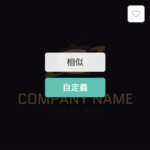
將滑鼠移到喜歡的 LOGO 上,可以選擇:
- 愛心收藏。
- 尋找相似 LOGO。
- 或者就以這個當範本開始修改。
操作介面都非常簡單直覺,採用拖拉式的編輯方法,不需要看說明書即可輕鬆上手。
一些設計範例
開始動手自學設計 LOGO。
首先,先想想需要什麼樣子的 LOGO,目的是什麼?
以我的需求為例,我希望看到 LOGO 就知道這是光輝咖碼網站,一眼就能猜測網站風格。
最好有陽光一樣的色系,一杯咖啡,加上程式碼的元素。
但又不能這麼具體,需要一點抽象的感覺。
愈簡單愈好,不要包含太多訊息。
(這麼多需求,難怪 LOGO 設計的價格不低)
還好這個年代真正貴的不是工具,而是時間和創意。
我自己來設計,選擇一些適合的範本來修改,但是這裡的範本真的很多,需要一些設計原則來限縮範圍:
- 元素少的優先
- 筆劃少的優先
- 稍微抽象一點
- 單一意義就好
範例1
搜尋範本:sun

設計步驟:
- 修改標題文字
- 套用藝術文字樣式
最後成果:

這個範例直接套用範本,修改 LOGO 名稱,非常快速;缺點是可能會和其他人共用一模一樣的設計。
範例2

設計步驟:
- 搜尋圖示:sun
- 搜尋圖示:code
- 將兩個圖示組合在一起
- 調整為暗色背景
- 為圖示套用漸層顏色
最後成果:

範例3


設計步驟:
- 搜尋範本:sun
- 只留下太陽的部分,移除 COMPANY NAME 和 SLOGAN
- 搜尋圖示:coffee
- 將太陽和咖啡圖示組合在一起
- 調整為暗色背景
- 將圖示改成漸層陽光色
最後成果:

範本中的物件有些也可以移除或修改,可以稍微修改範本,移除不必要的部分,再做其他組合設計。
範例4

設計步驟:
- 搜尋圖示:sun
- 搜尋圖示:coffee
- 將兩個圖示組合在一起
最後成果:

範例5


搜尋圖示:sun、coffee 和 code
設計步驟:
- 將三個圖示組合在一起
- 調整為暗色調背景
- 設定漸層陽光色
最後成果:

範例6


搜尋圖示:coffee 和 arrow
設計步驟:
- 使用 2 個相反方向的箭頭
- 將咖啡放在中間
- 調整咖啡角度,看起來就像程式標誌
- 加上漸層顏色
- 加上黑色背景試試不同效果
最後成果:


範例7
搜尋 coffee 和 code 圖示:
設計步驟:直接把 code 圖示擺進咖啡的中間。
最後成果:

額外設計範例
搜尋範本:strong

設計步驟:
- 調整漸層底色
- 變更下弦月角度
- 修改 SLOGAN
- 變更字型
- 最後微調位置和大小

LOGO 設計,你也可以。
這個 LOGO 我個人還蠻喜歡的,缺點就是和這個網站的主題一點關係都沒有。
簡單快速就完成好幾個 LOGO:


到 DesignEVO 試試看吧。
如何設定 WordPress Site Logo 和 Site Icon
WordPress 可以很方便地設定網站 Logo 和 Site Icon,但依據不同的佈景主題,設定的位置可能不太相同。
以下步驟使用 Astra 佈景主題作為範例。
先準備好 LOGO
首先,使用 DesignEVO 設計好我們的網站 LOGO。
進入後台管理,Appearance -> Customize

點擊 Header Builder

點擊方塊 Site Title & Logo

Select Logo
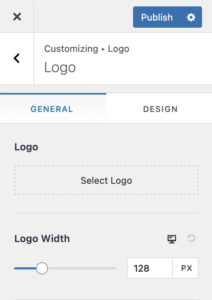
Logo 的寬度可能沒有那麼適合,可以調整下方的 Logo Width 來改變寬度。
點擊 Site Icon
Site Icon 通常和 Site Logo 一模一樣,但也可以特別設計。由於 Site Icon 很小,在瀏覽器的頁籤上可能不是很清楚,建議使用簡單、辨識度高的設計。
設定 Logo 的最下方有個 Site Icon 方塊。

點擊它來設定 Site Icon。
Select Site Icon

點擊 Select site icon 選擇 icon,建議使用 512 x 512 pixels 大小,使用 DesignEvo 匯出的 500 x 500 pixels 大小也可以。
Site Icon 就是網站圖標,或是 favicon,通常出現在瀏覽器的頁籤、書籤和許多其他重要位置。下面是一些例子:

如果有設定網站圖標,在使用瀏覽器時,可以一眼就看出我們的網站是在哪一個頁籤。除了新增網站 LOGO 之外,設定網站圖標也非常重要。

在 Edge 上顯示 LOGO 的樣子
常見問題
免費版有什麼限制嗎?
基本上所有功能都是一樣的,所有的範本和圖示都可以使用。只要分享你的圖示並且說明是由 DesignEVO 製作,就可以下載低解析度的圖示(300×300 像素)。
基本套餐有什麼不同?
基本套餐可以下載最高解析度的圖示檔案、透明背景檔案,並享有專業支援等服務。
價格:24.99 USD
高級套餐有什麼不同?
高級套餐同樣擁有基本套餐的所有規格,並且有權利申請註冊商標。
價格:49.99 USD
有沒有退費政策?
七天內不滿意即可申請退費。